
【STEP 0】始める前に!なぜ今、個人・小さなお店にWordPressが必要なのか?
結論からお伝えします。本気でお客様を集めたいなら、無料のツールはおすすめしません。
「最初は無料のWixやアメブロでもいいんじゃない?」
これから自分のホームページを作ろうとするなら、きっと誰もが一度はそう考えますよね。私もブログを始めたばかりの頃は、無料のサービスを使っていました。
お金をかけずに始めたいというお気持ち、とてもよく分かります。
しかし、無料のツールには「見えない落とし穴」があるんです。おすすめしない最大の理由は、「本当の意味で自分の資産にならないから」です。
分かりやすくイメージしていただくために、無料ツールとWordPressの違いを表にまとめてみました。
無料ツールとWordPressの比較表
| 比べるポイント | 無料ツール (Wix、アメブロなど) |
WordPress (自作) |
|---|---|---|
| サイトの持ち主 | サービスの運営会社 | 100%あなた自身 |
| 関係ない広告 | 勝手に表示されてしまう | 一切なし(自由に貼れる) |
| デザインの自由度 | 決められた枠の中だけ | 無限大 |
| 検索のされやすさ | 比較的弱め | とても強い(SEOに有利) |
無料のサービスを使うということは、
例えるなら「人から借りた土地」にお店を建てるようなものです。
いくら時間や手間をかけて立派なホームページに育て上げても、ルールが変われば、ある日突然お店をたたむことになりかねません。
また、あなたの意図しない大きな広告がスマホ画面をふさいでしまい、せっかく見に来てくれたお客様が逃げてしまうことも多いのです。
だからこそ、個人でお仕事をされる方や小さなお店には、WordPressを使ったホームページの自作を強くおすすめしています。
最初は少しだけ設定の手間がかかると感じるかもしれません。
ですが、しっかりと「自分の土地」に建てたホームページは、長くあなたを助けてくれる「最強の営業マン」へと育ってくれますよ。
プラットフォーム(ココナラ・食べログ等)の手数料搾取からの脱却
売り上げをそのまま手元に残すには、自分のサイトで直接の依頼をうけるのが一番です。
ココナラや食べログのような便利なサービスは、はじめの集客にはとても役立ちます。 しかし、ずっと頼り続けると、売り上げの多くを「手数料」として引かれてしまいます。
たとえば、あるサイトで一万円の仕事をしても、二千円ほど取られてしまうのです。 お店の予約サイトでも、毎月の掲載料や予約のたびにお金がかかることが多いですよね。
プラットフォームの手数料の例
お仕事サイト(ココナラなど):売り上げの約20%〜25%が引かれる
飲食店サイト(食べログなど):毎月の掲載料 + 予約人数ごとの手数料
ネットショップ(BASEなど):販売手数料や決済の手数料が毎回かかる
がんばって働いたのに利益が減ってしまうのは、もったいない気持ちになりますよね
しかし自分で作ったホームページがあれば、そこからのご予約や依頼はすべて手数料ゼロです。 稼いだお金は、しっかりと100パーセントあなたの手元に残すことができます。
大切な利益をまもるためにも、手数料のかからない「自分の窓口」をつくりましょう。
無料サービスの突然の終了・アカウント凍結リスク
無料のブログやSNSだけに頼るのは、いつ消えるかわからない砂のお城を作るのと同じです。
運営会社の都合で、サービスが突然終わってしまう危険が常にあるからです。 また、知らないうちにルールにふれて、アカウントが消されてしまうこともあります。
今までにも、大手の無料ブログが急に閉鎖されてパニックになったことがありました。 何年もかけて書いた記事や、集めたお客さまとのつながりが、一瞬でゼロになるのです。
- サービスの終了:運営の都合でサイトがまるごと消えてしまう
- アカウントの凍結:ある日とつぜん、自分のページに入れなくなる
- ルールの変更:お仕事での利用(商用利用)が急に禁止される
一生懸命つくったものが、ある日とつぜん奪われてしまうのはなかなか悲しいですよね。
だからこそ、だれにも消されることのない「自分のサイト」を持つことが大切です。 WordPressで作ったサイトなら、あなた自身がすべてのルールを決めることができます。
あなたの大切な時間や労力をまもるためにも、安心できる場所をつくりましょう
結論:自分で育てた「WordPress」が資産となり、最強の営業マンになる
あなたに代わって24時間働きつづける、最強の営業マンを今日から育てましょう。
無料のツールやSNSは便利ですが、あくまで「人から借りた場所」にすぎません。 ルールが変われば消えてしまう場所では、安心してお店を大きくできませんよね。
ですが、WordPressで作ったサイトは、だれにも奪われない「あなただけの資産」になります。
WordPressが最強の営業マンになる理由
- 24時間休まない:あなたが寝ている間も、かわりにお客様を集めてくれます。
- 信頼される:こだわったデザインのサイトと独自URLは、お客様に安心感をあたえます。
- 価値がたまる:書いた記事や情報が消えずに残り、ずっと働きつづけてくれます。
最初はすこし難しく感じるかもしれませんが、作ってしまえば未来がとてもラクになります。
まずは一歩をふみだして、あなただけの「インターネット上の城」をつくりませんか?
【STEP 1】ホームページ自作にかかる「リアルな費用」と必要なもの
制作会社に依頼するといくら?自作した場合との費用比較
自分で作れば、何十万円もする制作費をゼロにできます。
プロの制作会社にお願いすると、どうしても高いお金がかかります。 安くすませようとしても、おおよそ20万円から30万円は必要です。 さらに、毎月の管理費として数万円ずつ引かれることも多いです。
ホームページにかかる費用の目安
まずはホームページ制作にかかる費用の目安を、プロに頼む場合と自作する場合で比較してみましょう。
プロに頼む場合:作るのに約30万円 + 毎月の管理費 約1万円〜
自分で作る場合:作るのにお金(制作費)はゼロ! + 毎月の維持費 約1,000円
ご覧の通り、
自分でつくれば、この制作費という大きなお金をそのまま節約できます。 浮いたお金で、新しい機材を買ったり、お店の宣伝をすることもできます。
 あべちゃん
あべちゃんまずは自分で作ってみるのが、なんだかんだで一番コスパがいい!
ホームページ作りに必要なのは「サーバー(土地)」と「ドメイン(住所)」だけ
ホームページ制作に、むずかしい専門知識は不要です。ネット上の「土地」と「住所」を用意するだけです。
ホームページを作るしくみは、現実の家づくりによく似ています。 むずかしいパソコンの言葉をおぼえる必要はまったくありません。
次の3つだけ、ぼんやり覚えていればOKです。
サーバー(サイトを建てる土地):サイトのデータを置いておくための場所
ドメイン(サイトの住所):サイトのURL(例:your-shop.com)のこと
WordPress(サイトに立てる家):カンタンに立派な家(サイト)が建つ、無料の組み立てキット
インターネットという世界に、サーバーという「土地」をかりる。 そこにドメインという「住所」をきめて、WordPressという制作キットで「家」をたてる。
必要なステップはたったこれだけです。
制作費はゼロ!維持費は月額1,000円台。これで自分だけのサイトが持てる
サイトを維持するお金は、月にたったの1,000円ほどしかかかりません。
「土地と住所をかりるなら、毎月たくさんお金がかかるの?」 そんなふうに、少し心配になってしまうかもしれませんね。
でも、安心してください。 サーバーとドメインをあわせても、月に1,000円くらいでおさまります。
あべちゃん一回ランチに行くくらいの値段で、自分のお城が持てるんです!
月に1,000円で、24時間やすまず働いてくれて、自分の信頼を上げてくれる営業マンを雇う。 そう考えると、これ以上ないくらいお得な投資だと思います。
少ないお金で大きく育てられるのが、WordPressのすごいところです。
【STEP 2】サーバーを契約しよう(※最重要ステップ!)
ここからは、いよいよ実際にあなたのホームページを作っていく手順に入ります。
まずは、サーバー(土地)を選びます。
【超重要】初心者でも失敗しない土地(サーバー)を選ぼう
結論からいうと、これからWordPressでホームページを作るなら「ConoHa WING」一択です。
サーバーには色々な種類がありますが、失敗したくない方にはこちらを強くおすすめします。 これまで定番だった他社のサーバーに代わり、今もっとも人気を集めているサービスです。
あべちゃん迷ったらConoHa WINGを選んでおこう!
ConoHa WINGをおすすめする5つの理由
- 安い:初期費用が0円。ドメイン(住所)代もずっと無料です。
- 速い:最新のシステムで、サイトがサクサクと表示されます。
- カンタン:初心者さんがつまずくWordPressの設定を、すべて自動でやってくれます。
- 安心:運営元が「GMO」という超大手の会社なので、突然消える心配がありません。
- すべて揃う:ホームページに必要な機能が、最初からすべて用意されています。
新しめのサービスですが、超大手が運営しているので安心感はバツグンです。 これからホームページを作るなら、これ以上ないくらい素晴らしい環境が整っています。
あべちゃん筆者もConoha WINGにお世話になってます
【手順①】ConoHa WINGに申し込む
それではさっそく、あなただけのオリジナルホームページを作成していきます。
あべちゃんパソコンが苦手でも、画像の通り進めれば大丈夫だよ!安心してね
まずはConoHaアカウントを作成していきましょう。
ConoHa WINGの公式ページにアクセスします。
画面がひらいたら、以下のように入力していきます。
あべちゃん項目が多いけど、画像を見ながら入力してね
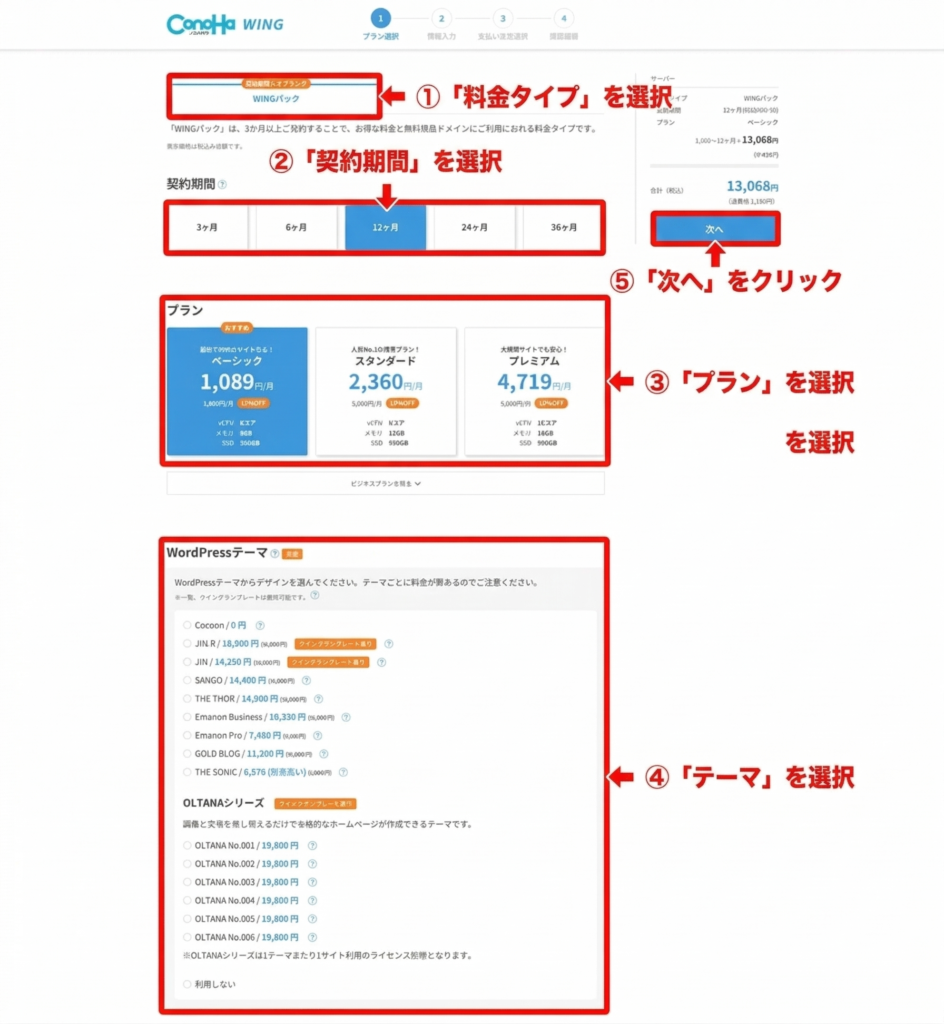
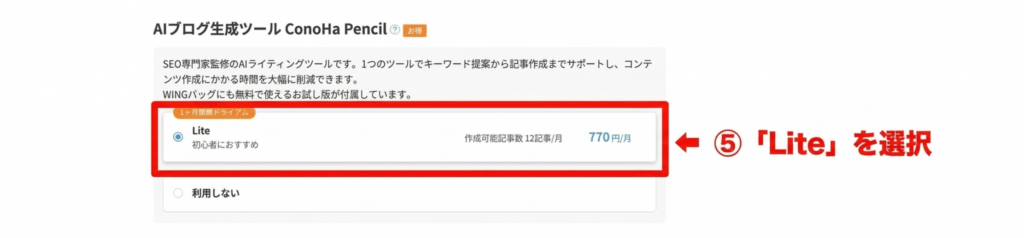
- 料金タイプ:「WINGパック」を選択(最初から選択されています)。
- 契約期間:おすすめは「12ヶ月」です。本気で取り組む方は一番安い「36ヶ月」も人気です。
- プラン:一番安い「ベーシック」で十分です。大きなお店でも問題なく使えます。
- テーマ:決まっていなければ、「利用しない」をえらんでおきましょう。後から追加できます。
- AIブログ生成ツール:使わなければ「利用しない」でOKです。
- 「次へ」をクリックします
【手順②】必要な情報を入力する。ConoHa WINGの申し込みを完了する。
プランをえらんだら、そのまま画面の下へすすみ必要な情報をどんどん入力していきます。
1. アカウント情報とお客様情報を入力する
アカウント情報とお客様情報の入力をしていきましょう。
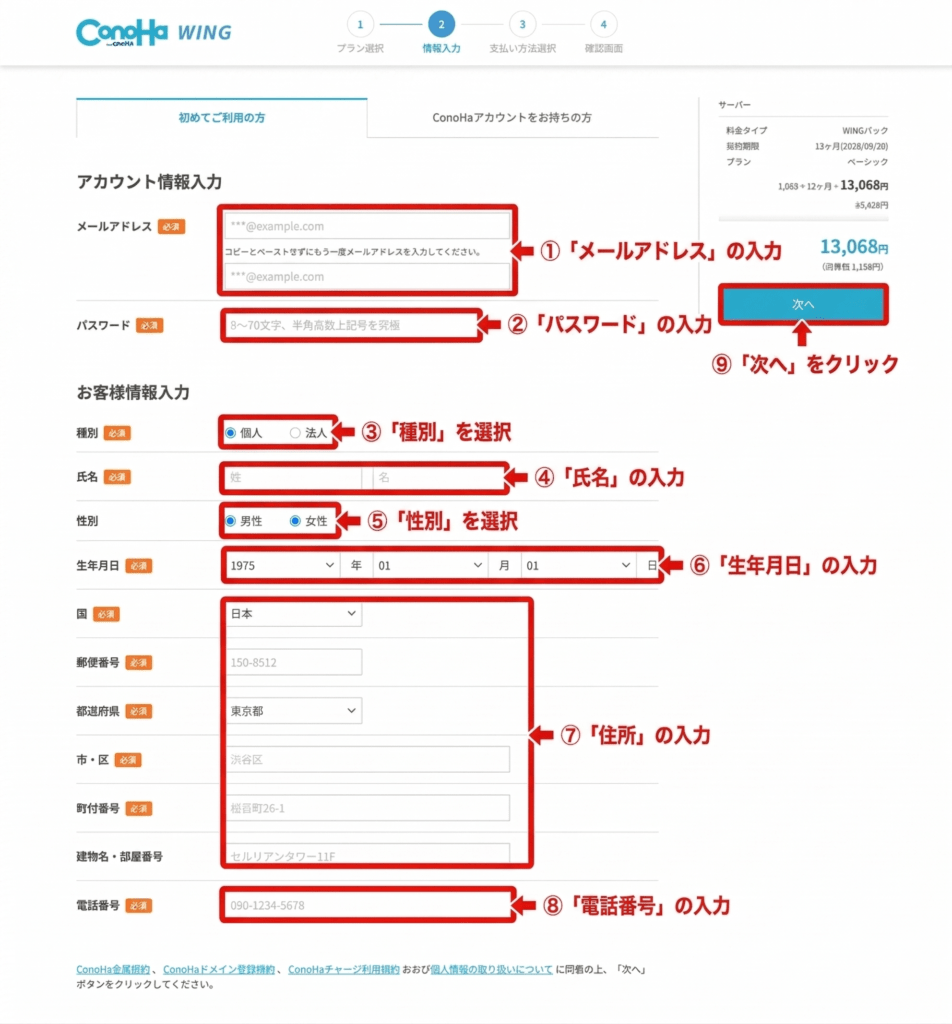
- メールアドレス
- パスワード(今後ConoHaにログインするときに使うパスワードです)
- 種別
- 氏名
- 性別(任意)
- 生年月日
- 住所
- 電話番号
全て入力を終えたら「次へ」をクリックします。
2. 電話/SMS認証をする
画面が切り替わり、「電話/SMS認証」を求められます。
「何……?」と不安になるかもしれませんが、
画像のとおり進めれば大丈夫です。
それではやってみましょう。
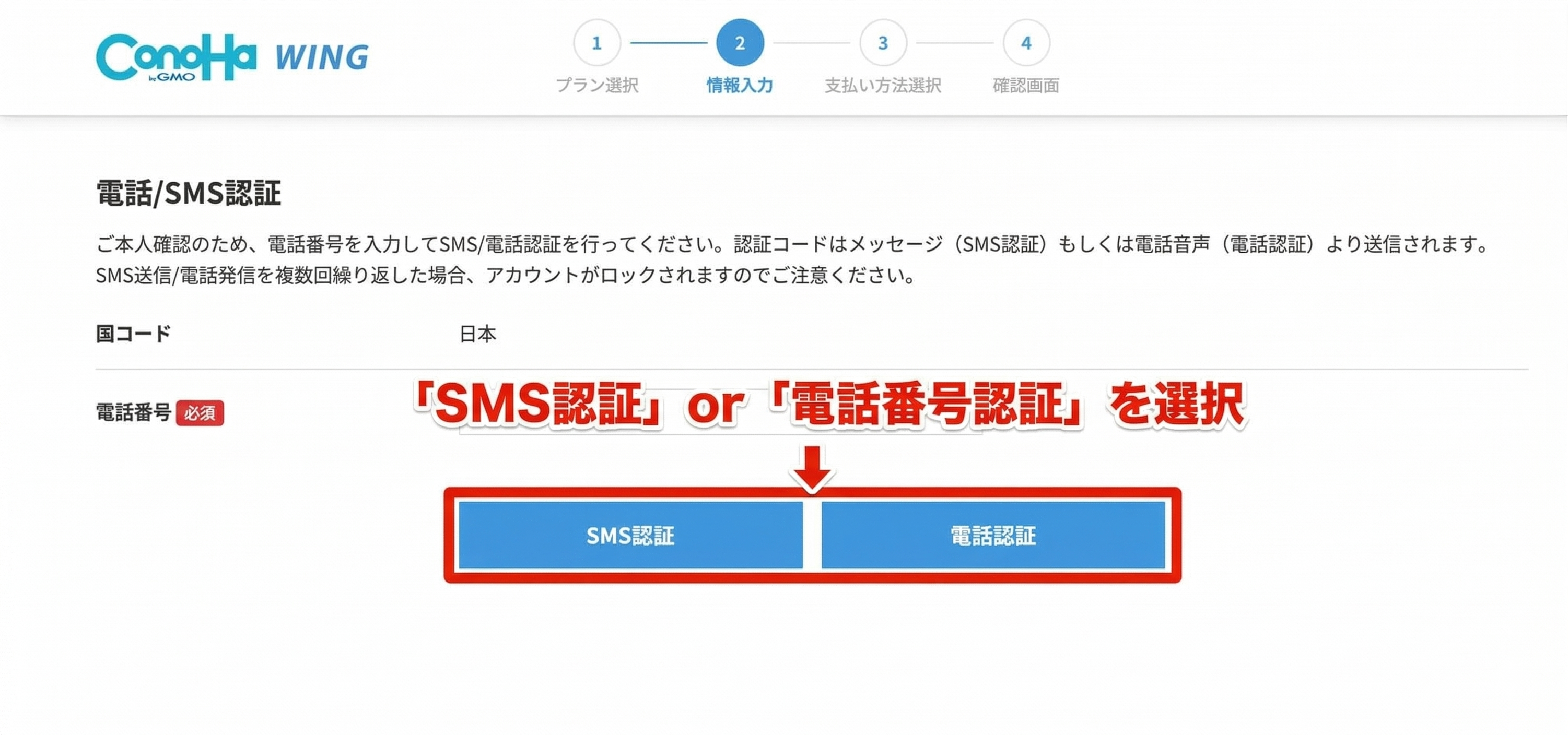
- 「国コード」は「日本」を選択します(海外に住んでいる方は該当の国)
- 「電話番号」の欄に電話番号を入力します(既に入っています)
「SMS認証」または、「電話認証」をクリックします。
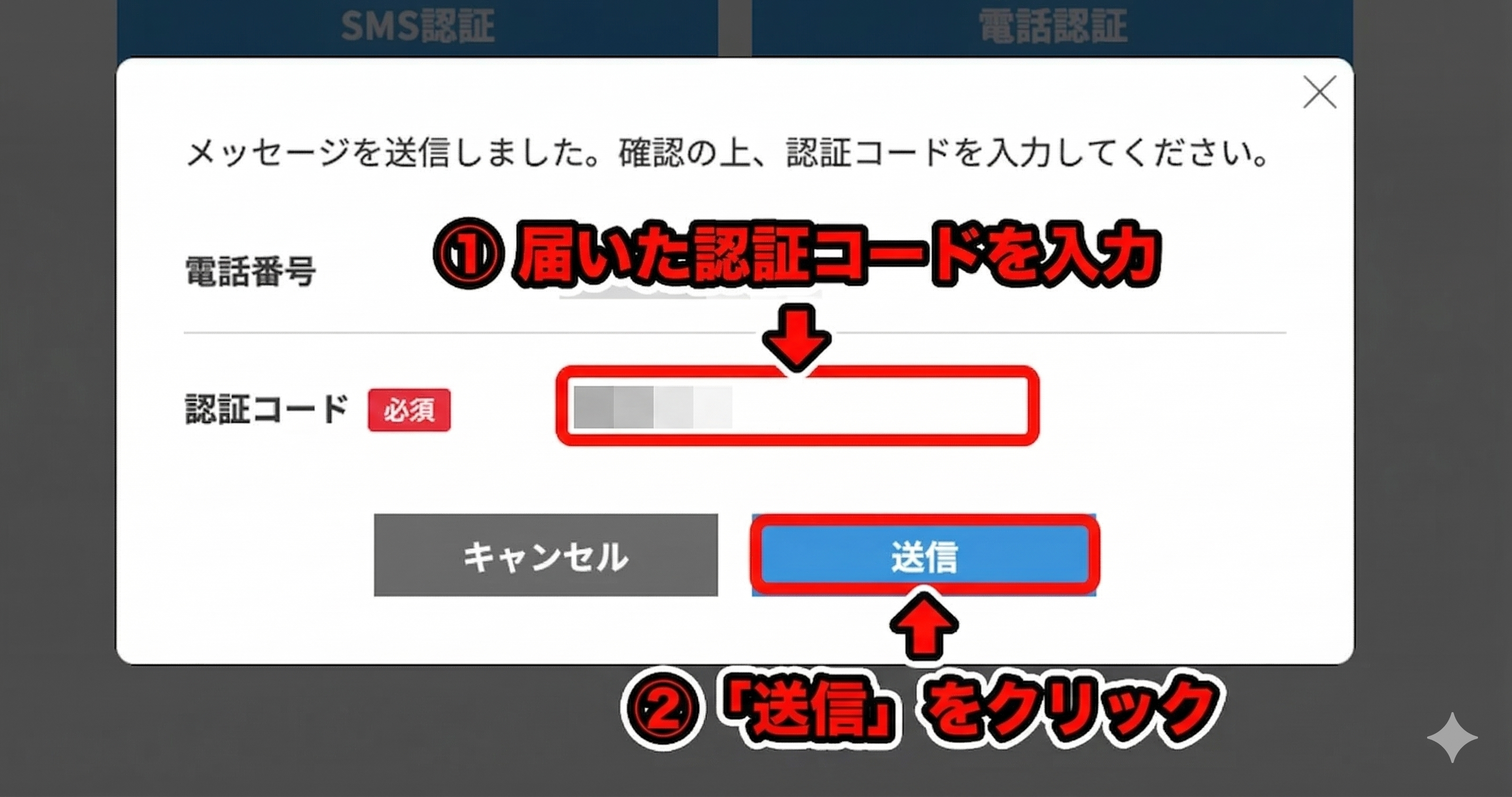
SMS認証を選択した場合、このような画面が出ますので、SMSに届いたコードを入力し「送信」をクリックします。

3. 決済情報を入力する
SMS(or 電話)認証が終わったら、次は決済情報の入力をします。
- クレジットカード ※おすすめ!
- ConoHaチャージ ※コンビニで支払いをしたい場合などに使えます。詳しくはこちら
- ConoHaカード
が選べます。
あべちゃん個人的にはクレジットカードが支払い忘れがなくておすすめです
今回はクレジットカードを選んだとします。
下記のようにカード情報を入力してください。
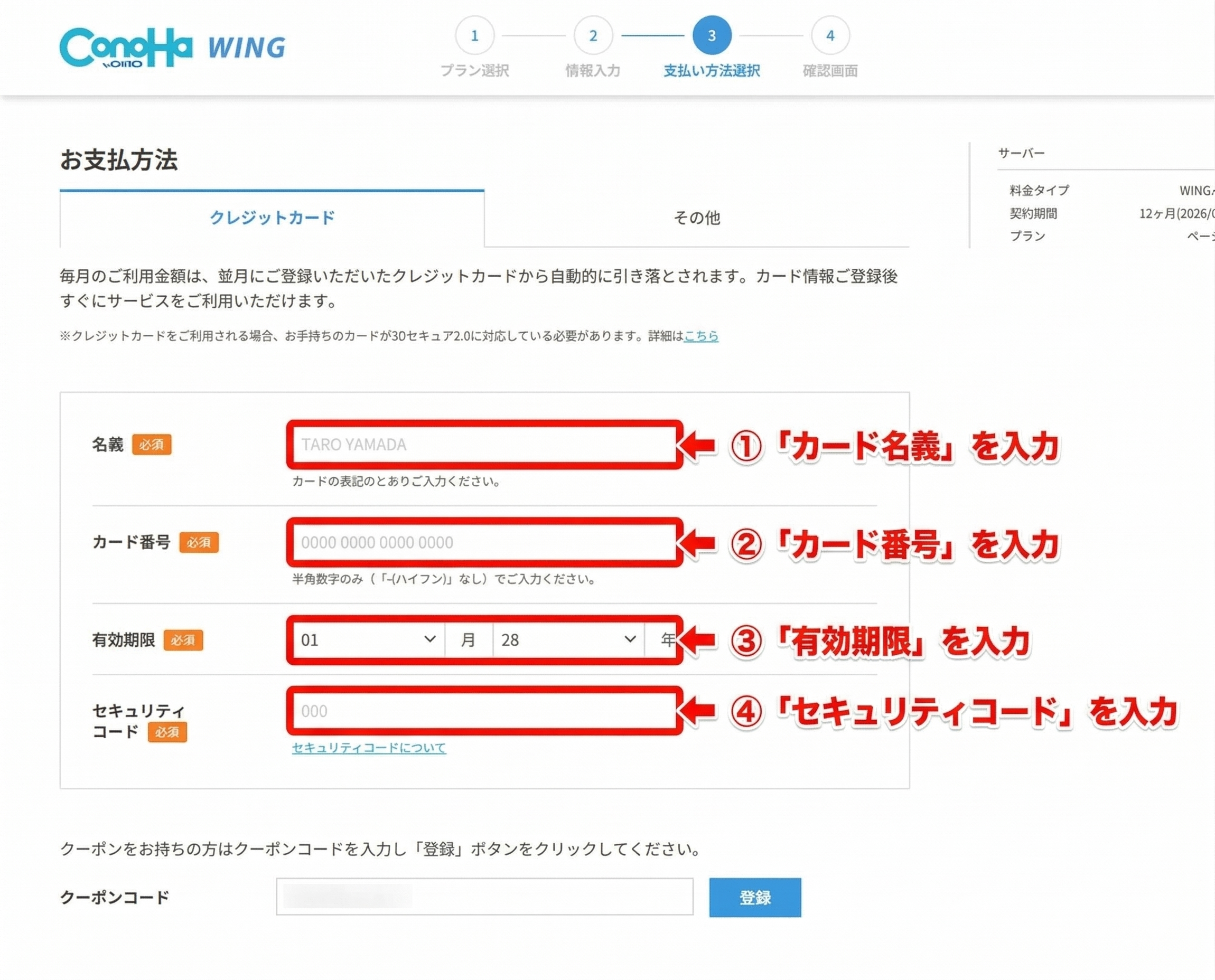
- カード名義
- カード番号
- 有効期限
- セキュリティコード
クーポンコードは何も入力しなくてOKです!
あべちゃんこのサイトから申し込んだ人限定で500円OFFが自動で適応されるよ!
入力が済んだら「次へ」をクリックしましょう。
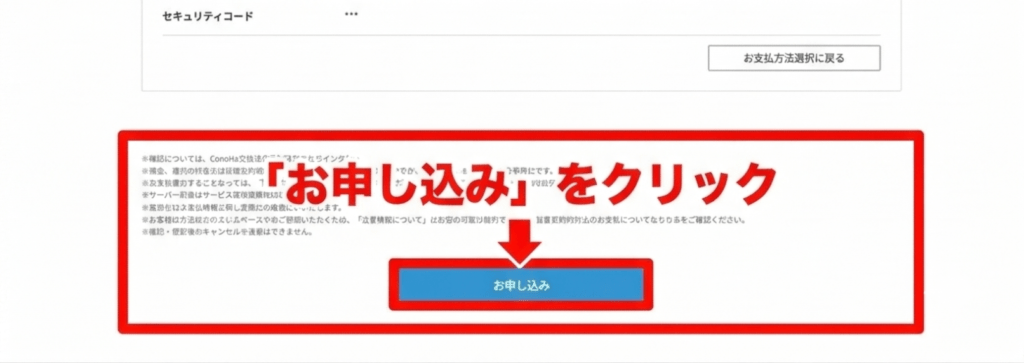
確認画面が表示されるので、内容を確認し、「お申込み」をクリックします。
あべちゃんこれでサーバー(土地)の契約が完了したよ!次はドメイン(住所)とWordPress(家)を設定していこう!
【手順③】ドメインとWordPressを設定しよう(ConoHa WINGを使えば簡単!)
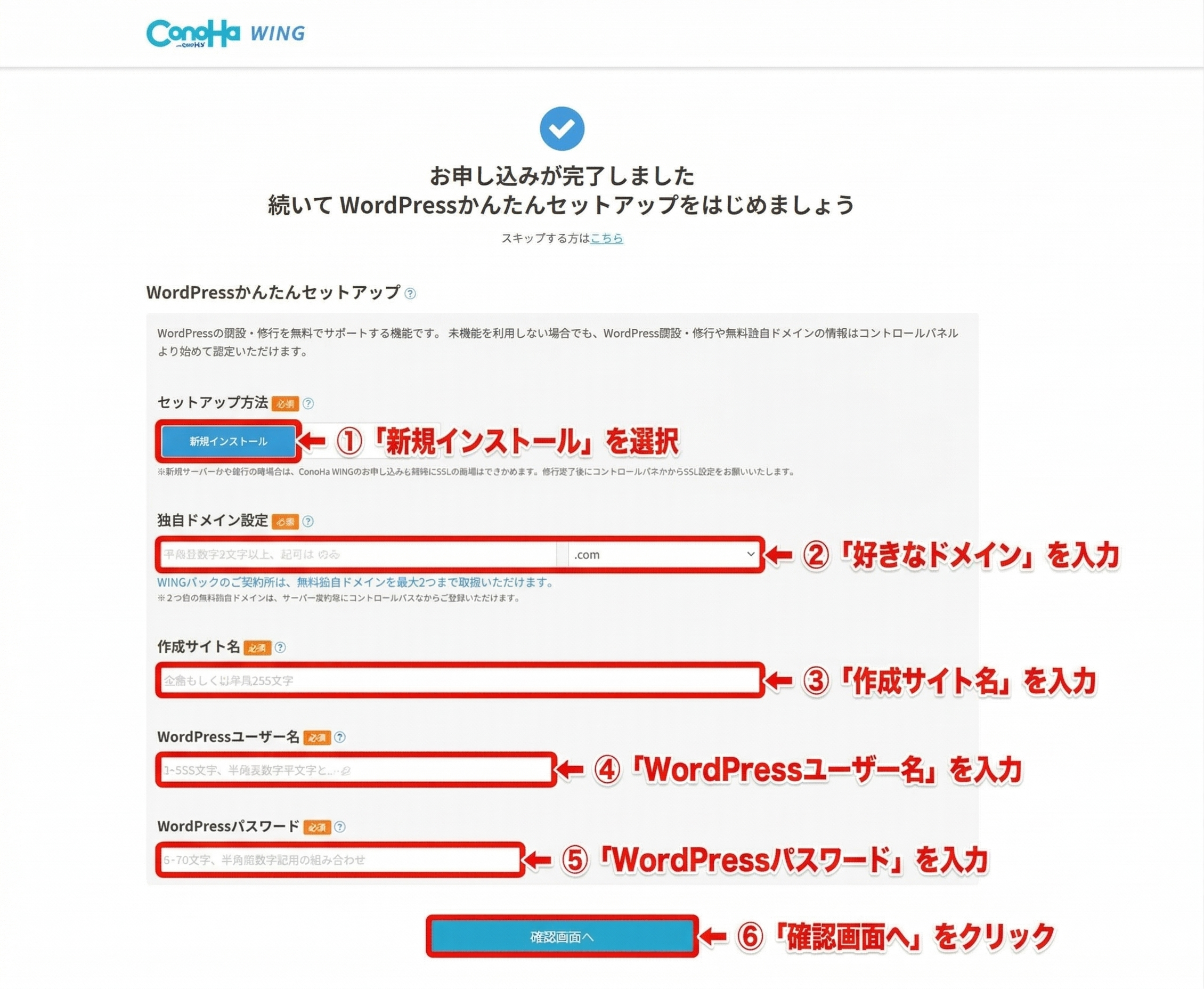
申し込みが完了したら、下記のような画面になりますので入力していきましょう。
「WordPressかんたんセットアップ」とは
むずかしい初期設定を、すべて全自動で終わらせてくれる魔法のような機能です。
昔は「土地と住所をつなぐ」「家をたてる」といった作業を、 一つずつ手作業で進める必要があり、ここで挫折してしまう人も多くいました。
しかしConoHaWINGでは、この面倒なステップをまとめて一気に進めてくれます。 パソコンが苦手な初心者さんでも、つまずくことなくサクッと完成させられる画期的な機能です。
それでは画像の通り、入力していきましょう。
少し難しいかもしれないので、解説していきます。
1. セットアップ方法
「新規インストール」を選択します。
他にサーバーを契約していて、乗り換える場合は「他社サーバーからの移行」を選択します。
2. 独自ドメイン設定
ネット上の「住所」となるドメインURLを決めます。無料なのでご安心ください!
あべちゃん通常、ドメインの維持には毎年お金がかかるよ。でも ConoHa WINGなら、なんと「永久に無料」でプレゼントしてもらえるんだ!
ここでは、あなたのホームページのURL(例:your-shop.com)を決めていきます。
- あとから変更できません:一度決めたら変えられないので注意しましょう。
- 悩みすぎなくてOK:サイト名とURLが少し違っても、検索(SEO)には影響しません。
- 早い者勝ちです:すでに世界中の誰かが使っているURLは、登録することができません。
URLのうしろにつく「.com」や「.net」などの文字も、自由にえらぶことができます。 どれを選んでもホームページの働きに差はないので、正直どれでもOKです。
あべちゃん迷った時は一番メジャーで信頼感のある「.com」を選んでおけば安心だよ!
本来「.com」は少し料金がお高めなのですが、今回は無料でもらえるのでお得ですよ。
無事に、あなただけの住所を確保できましたか?
ドメイン名は変えられないので、慎重に設定しましょう。
作成サイト名
作成するブログのタイトルを入力します。こちらは後からでも変更できます。
WordPressユーザー名
WordPressの管理画面に入るときに使う名前です。お客様には見えない部分なので、ご自身がおぼえやすい文字で大丈夫ですよ。
WordPressパスワード
管理画面に入るための大切なカギです。安全のために、英字、数字、記号をまぜて8文字以上で設定してください。
全てを入力したら「確認画面へ」をクリックします。
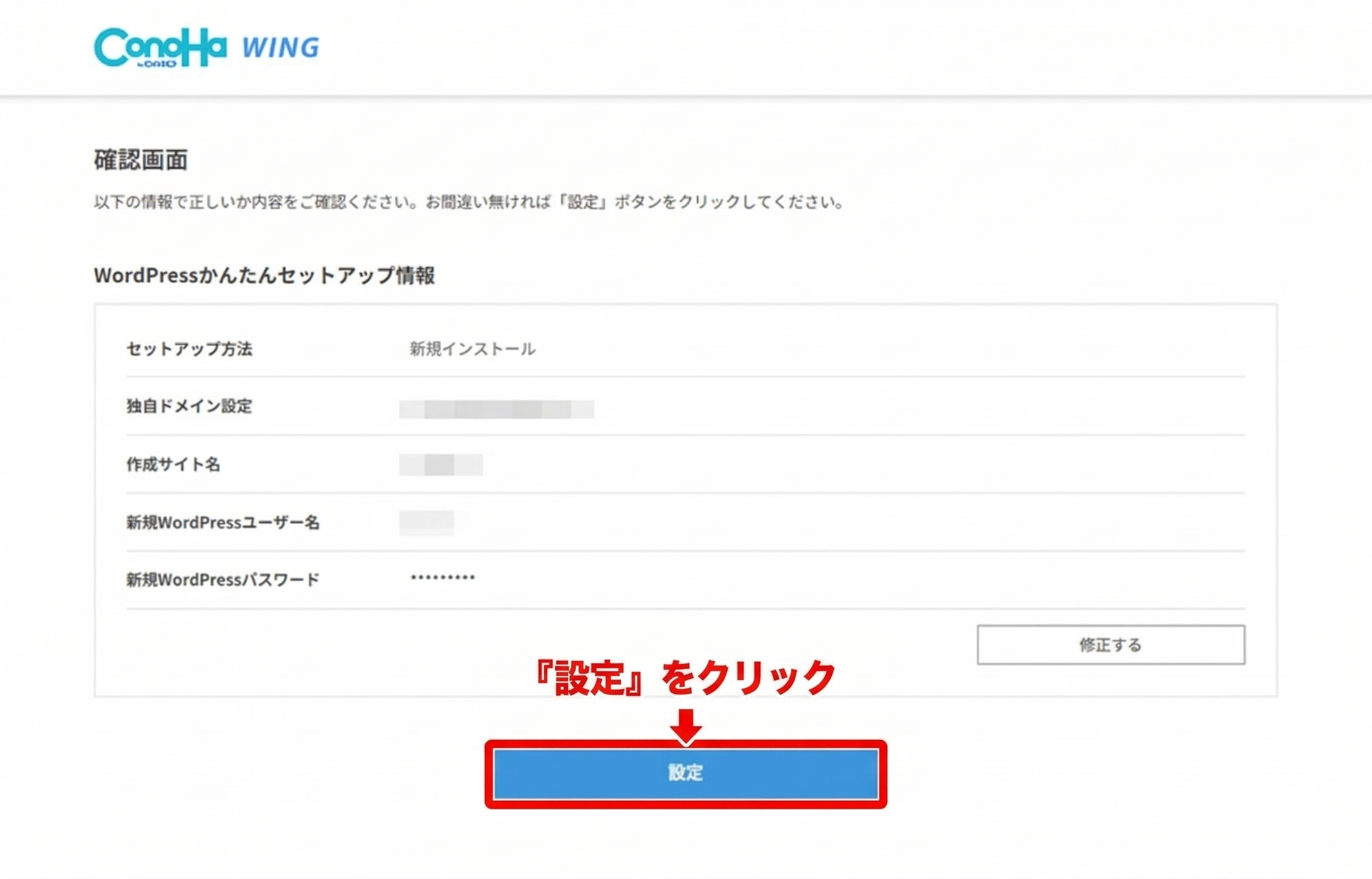
最後に「設定」をクリックすれば、WordPress(家)の設定(建築)は完了です!
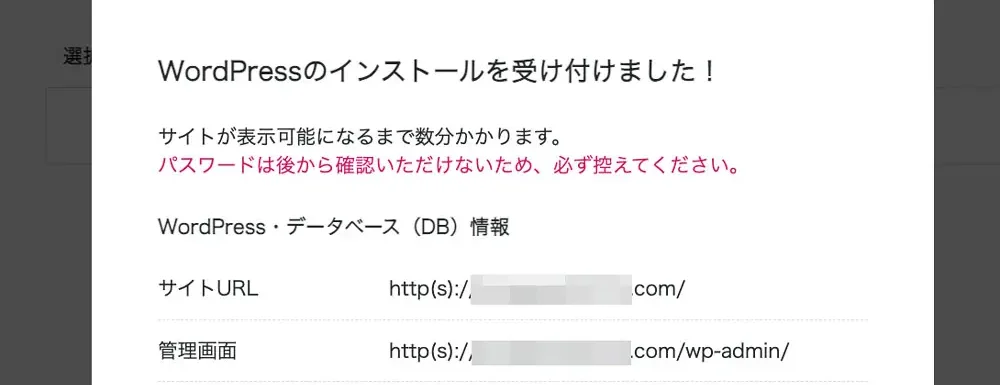
このような画面が出てきます。
これで自動でWordPressでサイトの基礎を構築してくれるんです。
数分待つと、下記のようなメッセージが左下に出てきます。
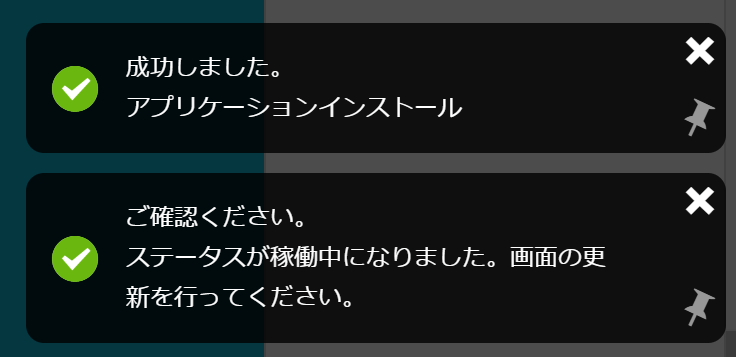
これでWordPressの設定は完了です!
WordPressをインストールした直後の状態は、 現実の家づくりでいう「建物の骨組みと土台」が完成した状態と同じです。まだ家具(記事や写真)や壁紙(デザイン)は入っていませんが、 雨風をしのげて、いつでも人を呼べる「お店の基礎」はしっかり出来上がっています。
【手順④】サイトを安全にする必須設定(独自SSL化)
次に独自SSLの設定をします。といっても、放置していても勝手にやってくれます。
独自SSL(どくじエスエスエル)とは、サイトの通信を暗号化するしくみです。 お客様の大切な情報をまもるための、頑丈なカギのようなものですね。 これを設定しないと、見てくれた人に「危険なサイト」と表示されてしまいます。
昔はむずかしい作業が必要でしたが、今はConoHaが勝手にやってくれます。 ぶっちゃけ、専門的なことはよく分かっていなくても大丈夫ですよ。
さきほど基礎が完成した状態から、30分から1時間ほどゆっくり待ってみましょう。
そのあと、「https〜」から始まるあなたのサイトのURLを開いてみてください。
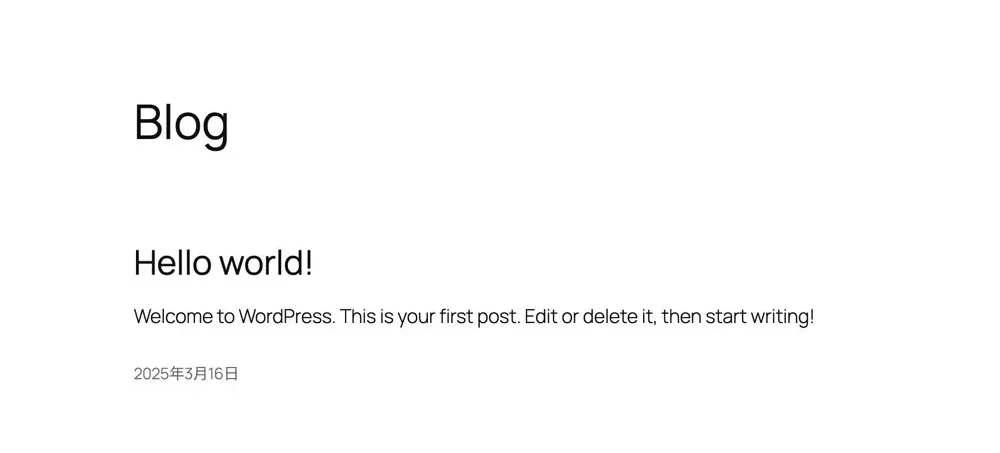
こんなサイトが開けたらばっちりです!

コメント